
Dotyczy produktów: Symfonia, Symfonia ERP
Wprowadzenie
Z poniższego artykułu dowiesz się, w jaki sposób skopiować konto użytkownika w aplikacji Symfonia lub Symfonia ERP w kilku firmach równocześnie.
Kiedy stosować
Zastosuj poniższą instrukcję jeśli chcesz skopiować konto użytkownika w kilku firmach równocześnie.
Zanim zaczniesz
Upewnij się, że:
- Posiadasz uprawnienia administracyjne aplikacji Symfonia
- Posiadasz aktualną kopię bezpieczeństwa bazy danych firmy, w której zostaną wprowadzone zmiany
- Użytkownik nie jest zalogowany na konto, na którym będzie przeprowadzana operacja skopiowania konta użytkownika
Instrukcja krok po kroku
- Przeprowadź poniższe czynności w aplikacji Symfonia
- W celu skopiowania konta użytkownika zaloguj się do wybranego modułu aplikacji Symfonia i przejdź do Administracja → Użytkownicy.
- W oknie z Listą użytkowników wybierz konto użytkownika, którego chcesz skopiować.
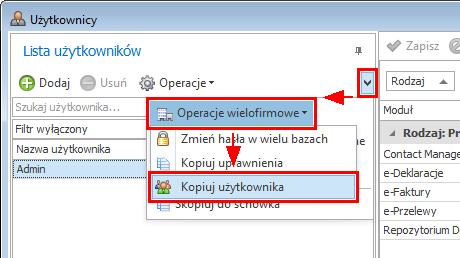
- Z paska narzędziowego wybierz Operacje wielofirmowe → Kopiuj użytkownika.
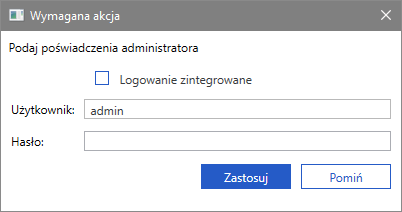
- Wprowadź poświadczenia użytkownika posiadającego uprawnienia administracyjne, w aktualnie otwartej firmie, i potwierdź przyciskiem Zastosuj.
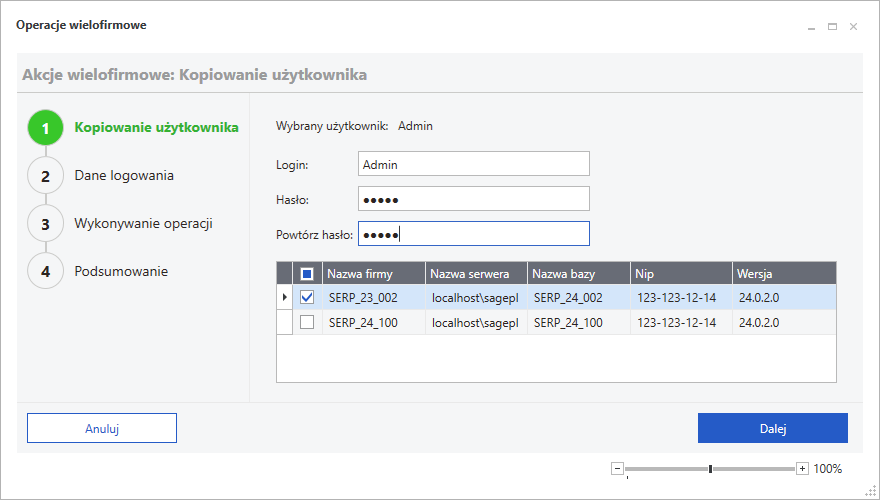
- W oknie kreatora w kroku Kopiowanie użytkownika podaj login pod jakim utworzony zostanie skopiowany użytkownik oraz podaj (i powtórz) nowe hasło dla utworzonego przez kopiowanie użytkownika. Następnie zaznacz firmy, do których chcesz skopiować konto użytkownika. Kliknij przycisk Dalej, aby kontynuować.
- W kroku Dane logowania podaj poświadczenia użytkownika, który zostanie wykorzystany do przeprowadzenia operacji w wybranych firmach.
Jeśli w trakcie procesu nie powiedzie się logowanie do firmy to wyświetlone zostanie okno dialogowe umożliwiające podanie prawidłowych poświadczeń użytkownika. Kliknij przycisk Dalej, aby kontynuować.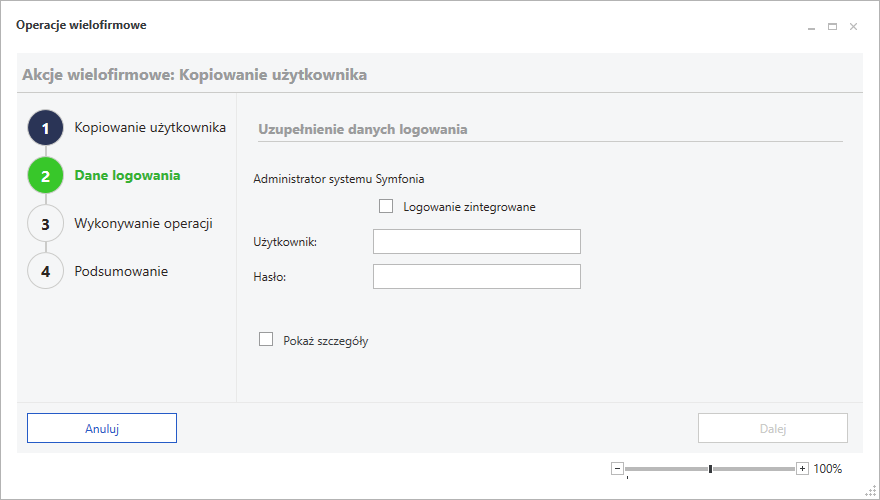
- Po zakończeniu operacji kliknij przycisk Dalej, aby przejść do Podsumowania. Przycisk
 umożliwia skopiowanie treści podsumowania do schowka systemu Windows.
 - Kliknij przycisk Zakończ, aby zamknąć okno kreatora.
Przeprowadź poniższe czynności w aplikacji Symfonia ERP
- W celu skopiowania konta użytkownika zaloguj się do modułu Symfonia ERP Administracja i przejdź do Administracja → Użytkownicy.
- W oknie z Listą użytkowników wybierz konto użytkownika, którego chcesz skopiować.
-
Z paska narzędziowego wybierz
Operacje wielofirmowe→ Kopiuj użytkownika.
-
Wprowadź poświadczenia użytkownika posiadającego uprawnienia
administracyjne,
w aktualnie otwartej firmie, i potwierdź przyciskiem
Zastosuj.
-
W oknie kreatora w kroku Kopiowanie użytkownika
podaj login
pod jakim utworzony zostanie skopiowany użytkownik oraz podaj
(i powtórz)
nowe hasło dla utworzonego przez kopiowanie użytkownika. Następnie
zaznacz
firmy, do których chcesz skopiować konto użytkownika. Kliknij
przycisk
Dalej, aby kontynuować.
-
W kroku Dane logowania
podaj poświadczenia
użytkownika, który zostanie wykorzystany do przeprowadzenia
operacji
w wybranych firmach.
Jeśli w trakcie procesu nie powiedzie się logowanie do firmy to wyświetlone zostanie okno dialogowe umożliwiające podanie prawidłowych poświadczeń użytkownika. Kliknij przycisk Dalej, aby kontynuować.
-
Po zakończeniu operacji kliknij przycisk
Dalej, aby przejść do
Podsumowania. Przycisk umożliwia
skopiowanie treści podsumowania do schowka systemu
Windows.
- Kliknij przycisk Zakończ, aby zamknąć okno kreatora.